
第一次使用羽集
先准备电脑上的 Eagle、坚果云和羽集助手,再在手机验证连接。已有连接通常不需要重新填写。
更新:2026 年 11 月 3 日 · 适用当前 iPhone / iPad 测试版、羽集助手 0.4.2
1. 在电脑上准备 Eagle 和坚果云
- 安装 Eagle Desktop(使用支持插件的 Eagle 4 或更新版本)。
- 安装 坚果云桌面客户端,登录你自己的坚果云账号。
- 在 Eagle 中打开你要在手机浏览的资源库。第一次试用,建议先用一个只有几张图片的测试库。
羽集不提供额外的素材云盘。你的资源库仍保存在自己的电脑和坚果云中。
2. 安装羽集助手
- 去插件下载页,按电脑系统下载 macOS 或 Windows 包。
- 解压 ZIP。Mac 在 Finder 中双击解压;Windows 在资源管理器中右键选择“全部解压缩”。
- 双击解压后的
Feather-0.4.2.eagleplugin,在 Eagle 的安装窗口中确认安装。 - 打开 Eagle 顶部“插件”菜单,选择“羽集助手”。确认显示的是你当前的资源库,并等待“本地已就绪”。
- 点击“后台运行”。以后随 Eagle 自动启动,不需要再记住导入、导出按钮。
这是 Eagle 里的插件,不是单独的 Mac 或 Windows 应用;不需要另外安装一个 exe 或 dmg。已经装过旧版的电脑,先看升级步骤。
3. 让坚果云同步整个资源库
- 为当前 Eagle 的整个
资源库名称.library文件夹启用同步,不要只选里面的图片文件夹。按电脑系统选择下面的入口: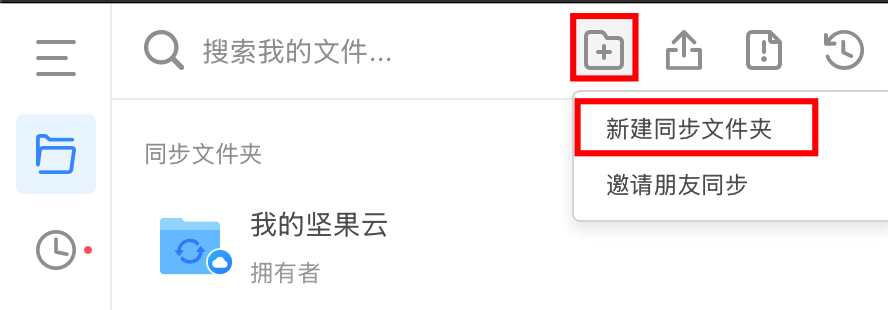
macOS · 打开入口在坚果云客户端点文件夹加号,选择“新建同步文件夹”。 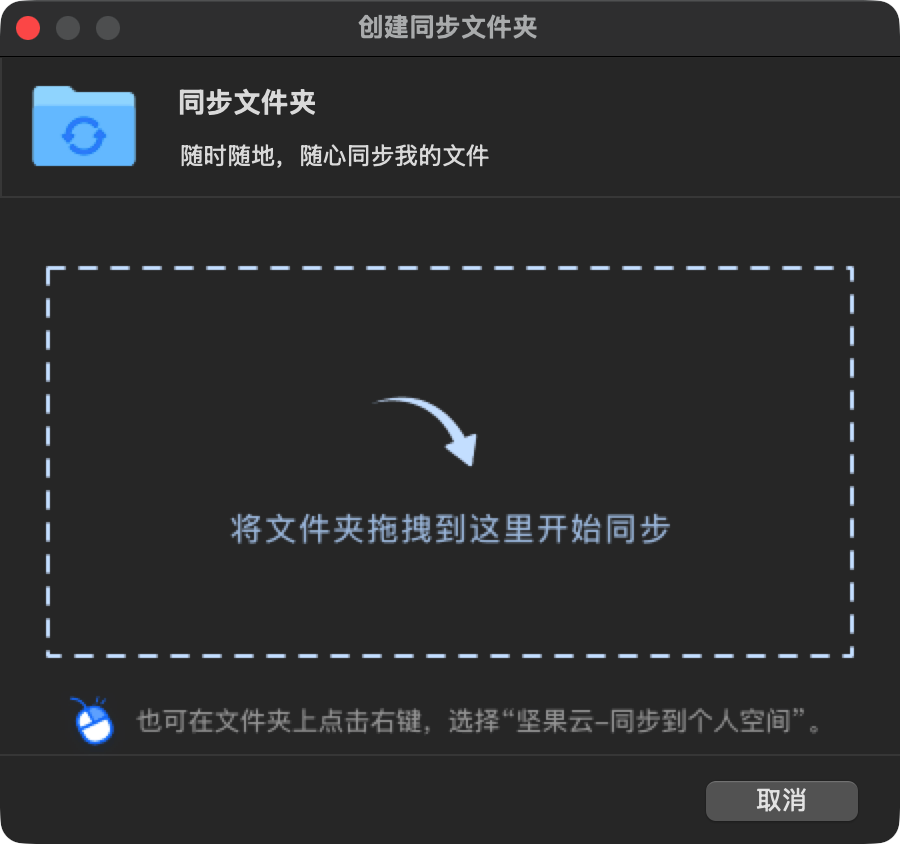
macOS · 拖入资源库把整个 .library文件夹拖进窗口,按提示完成同步设置。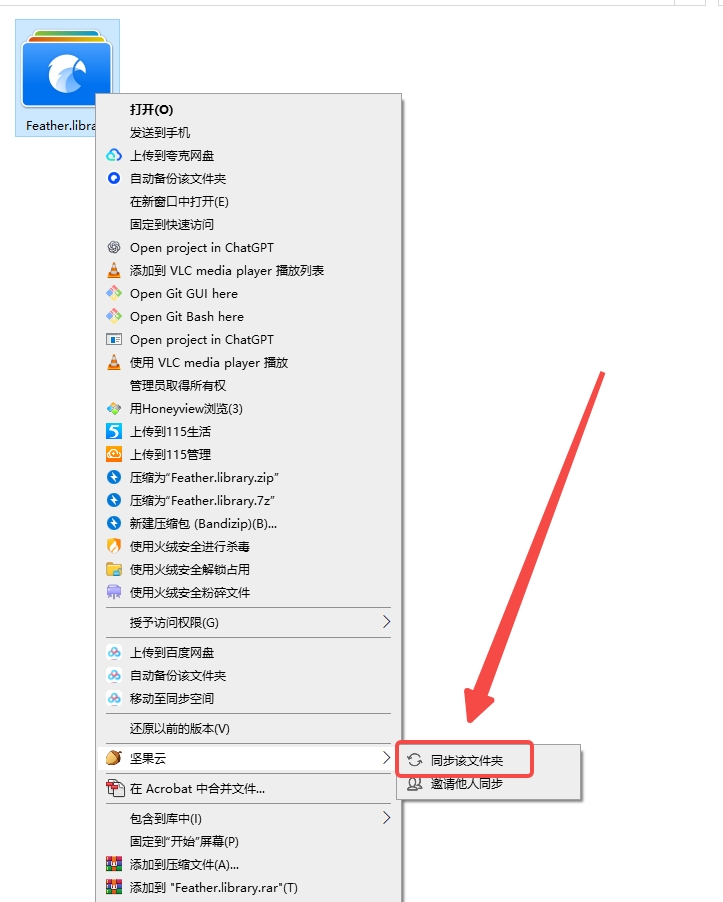
Windows · 右键菜单右键资源库文件夹,选择“坚果云 → 同步该文件夹”。 点小图可查看原图。选择的是整个 Eagle 资源库文件夹,不是某张图片或网页分享链接。
- 确认该文件夹能在坚果云网页端看到,并等待桌面客户端显示同步完成。首次同步大库可能较久。
- 记下资源库在坚果云里的路径。例如网页端显示在“我的坚果云 → 素材 → 演示.library”,手机资源库路径就填
我的坚果云/素材/演示.library。
这里填写的是坚果云里的相对路径,不是电脑上的 /Users/… 或 C:\…,也不是网页分享链接。以你实际 WebDAV 目录中看到的名称和层级为准。
保持桌面 Eagle 与坚果云运行,插件自动准备手机浏览资料、导入手机上传。助手的“本地已就绪”表示电脑准备完成;还要等坚果云把文件同步出去。
4. 在坚果云生成应用密码
- 在坚果云官网登录,打开“账户信息 → 安全选项 → 第三方应用管理”。
- 选择添加应用密码,名称可填“羽集”,生成密码并妥善保存。
- 把这个应用密码用于手机羽集,不要填写坚果云网页登录密码。
如果你的账户没有第三方应用管理或 WebDAV 权限,请先向坚果云确认账户可用性。密码只填进羽集,不要发送给他人或填写在本站。
5. 在 iPhone / iPad 连接资源库
- 测试用户先安装 Apple 的 TestFlight,通过开发者提供的有效邀请安装羽集。测试邀请请向开发者获取。
- 打开羽集,点左上角“羽集”进入“设置”。
- 依次填写下面四项,然后点“验证并连接”。
| 字段 | 填写内容 |
|---|---|
| 坚果云 WebDAV URL | https://dav.jianguoyun.com/dav/ |
| Eagle 资源库路径 | 第 3 步记下的相对路径,如 我的坚果云/素材/演示.library |
| WebDAV 账号 | 你的坚果云账号,一般为登录邮箱 |
| 应用密码 | 第 4 步生成的第三方应用密码 |
验证成功后会保存连接并自动读取资源库。无需再单独登录 Eagle 账号。已经保存连接的用户直接升级 App 即可,不要为了更新先卸载手机 App。
6. 日常怎么用
浏览与刷新
用文件夹、标签、类型筛选素材,点卡片查看详情。在网格中双指捏合改变缩略图大小;滑到页面顶部继续下拉,松手后刷新。也可点工具栏刷新按钮。普通上传和刷新在后台进行,想看原因或处理异常时点资源库名称旁的来源标记,打开“同步详情”。
把手机照片放进 Eagle
- 如果需要指定分类或标签,先选好首页的文件夹和标签筛选。
- 点顶部加号,选择照片或视频并确认;也可以点旁边的文件按钮选择系统文件。
- 卡片先带“待导入”角标。保持电脑端 Eagle 和坚果云运行,完成同步后角标消失。
也可以在系统照片或文件的分享菜单中选择“羽集”,再点“收藏”。暂时没看到羽集时,在分享菜单“更多”中找到它。再次收藏完全相同的文件会复用已有素材,只补充分类和标签,保留原名称和注释。
保存与整理
打开素材详情可保存支持的图片、视频到系统照片;首次保存按系统提示授权。文件夹、标签、注释和移入回收站等操作由桌面插件执行,电脑未打开时需要等待。删除会进入 Eagle 可恢复的回收站,操作前仍会要求确认。
多台电脑
每台要处理羽集操作的电脑都安装 0.4.2 插件。坚果云可以一直开着,建议轮流打开 Eagle。发出的任务会等待当时指定的那台电脑,不会自动转交给另一台。先启动原电脑完成待处理任务,再切换使用。
其他电脑:卸载旧插件、安装新版
- 先让已有同步完成,暂停手机新增操作。
- 打开 Eagle“插件 → 插件中心”,进入“已安装”。找到旧的“Feather 后台同步服务”或“Feather-Sync-Service”,右键打开菜单,选择移除/卸载。没有这一项就跳过。
- 旧“Feather”或“羽集助手”优先用新包覆盖更新。如果安装器不能更新,先在“已安装”里移除这一项,再安装新版。不要同时留下新旧两份后台。
- 完全退出 Eagle,再重新打开。Mac 使用“Eagle → 退出 Eagle”;Windows 用 Eagle 菜单退出,不只是关闭插件窗口。
- 下载对应系统的包,解压后双击
Feather-0.4.2.eagleplugin,在 Eagle 确认安装或更新。 - 打开羽集助手,确认只剩一个助手、版本为 0.4.2,并显示“本地已就绪”。手机已有连接不用重填。
只移除插件,不要删除 Eagle 资源库、库内 .feather 文件夹或 Eagle 应用数据中的 FeatherSync 本机执行记录。也不要把 FeatherSync 复制到另一台电脑。历史提示不是让你重新执行旧任务的指令。
不同 Eagle 版本的菜单名称可能略有区别,可对照官方的移除插件说明。卸载插件不会代替你删除或迁移素材。
遇到问题,按顺序看
手机连不上,或者库是空的
先看电脑是否打开了正确的资源库,助手是否“本地已就绪”,坚果云是否已同步完成;再核对手机的账号、应用密码、资源库相对路径。更新手机和插件后重新“验证并连接”。不要反复新建库或删除同步文件。
照片一直待导入
打开提交时指定的那台电脑,保持 Eagle、坚果云运行。手机下拉刷新后点来源标记查看“同步详情”。结果未知的旧任务不会自动重做;不要反复重新收藏同一批素材来催同步。
显示本地缓存,上传按钮不可用
网络不通、旧索引回流或尚未取得当前资料时,羽集保留已缓存内容供浏览,并暂停写入。恢复网络、等待桌面同步后下拉刷新,不需要删除账号。
以前已经有两张一样的照片
新版本防止新任务重复执行,也会复用再次收藏的相同内容,但不会自动删除以前的重复素材。请在 Eagle 里核对后自行整理。
卸载后重新安装还是报历史提示
执行记录会保留,这是为了防止旧任务再次执行。助手折叠区可查看历史日期和结果;确认不需处理后可归档提示,不会因此重放或删除素材。
仍有问题请去技术支持,提供系统、App 和插件版本,以及不含账号密码或私人媒体的错误描述。
配置参考:坚果云官方 WebDAV 说明。本站教程不要求向开发者提供你的应用密码。